

Premiere调用Luts预设步骤
![图片[1]-Premiere调用Luts预设步骤-hogow资源站](https://shejinu-1257337605.cos.ap-chengdu.myqcloud.com/2021/06/1623857030-751d31dd6b56b26.png)
Premiere CC或者CC 2014
打开Pr,找到如下自带插件
中文版:视频效果-颜色校正-Lumetri
英文版:Video Effects-Color Correction-Lumetri
预设不用安装或者拷贝到特定位置,找到这个Lumetri插件,拖到你的视频上,会有弹窗出来,直接在弹窗上选择需要的预设即可
在效果空间面板,点击这个地方可以切换预设
![图片[2]-Premiere调用Luts预设步骤-hogow资源站](https://shejinu-1257337605.cos.ap-chengdu.myqcloud.com/2021/06/1623857028-96a3be3cf272e01.jpg)
Premiere CC 2015-CC2020(推荐),以2019为例:
将预设放到Pr安装目录如下位置,然后重启PR:
Win:Adobe Premiere CC 2019/ Lumetri/LUTs/Creative
Mac:应用程序/Adobe Premiere Pro CC 2019/Adobe Premiere Pro CC 2019.app/右键显示包内容/Content/Lumetri/LUTs/ Creative
打开Premiere CC 2019
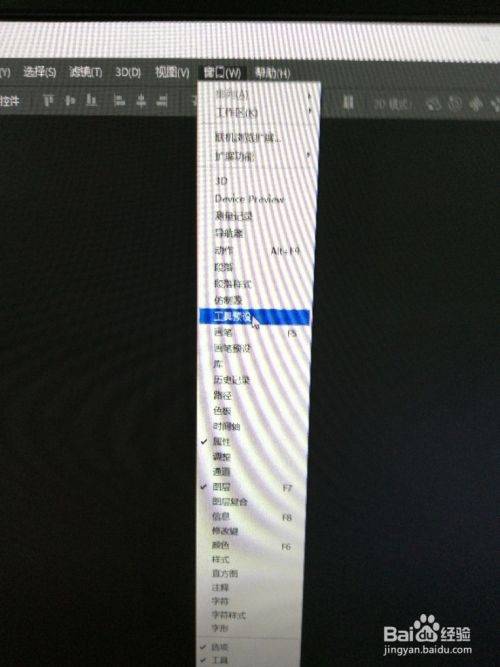
在顶部菜单可以打开Lumetri Color面板,基本校正点击展开,输入LUT下拉就可以看到所有的预设了
![图片[3]-Premiere调用Luts预设步骤-hogow资源站](https://shejinu-1257337605.cos.ap-chengdu.myqcloud.com/2021/06/1623857028-a2ef406e2c2351e.png)
![图片[4]-Premiere调用Luts预设步骤-hogow资源站](https://shejinu-1257337605.cos.ap-chengdu.myqcloud.com/2021/06/1623857030-7d0665438e81d8e.png)
说明:如果是放到Adobe Premiere CC 2019/ Lumetri/LUTs/ Technical这个里面,就可以在 基本校正,展开下拉选择预设
![图片[5]-Premiere调用Luts预设步骤-hogow资源站](https://shejinu-1257337605.cos.ap-chengdu.myqcloud.com/2021/06/1623857029-e45ee7ce7e88149.png)
如何调节预设的浓度?
新建一个调整图层,把预设加载到调节层上,通过修改调节层的透明度来修改预设的浓度即可
![图片[6]-Premiere调用Luts预设步骤-hogow资源站](https://shejinu-1257337605.cos.ap-chengdu.myqcloud.com/2021/06/1623857031-faeac4e1eef307c.png)
![图片[7]-Premiere调用Luts预设步骤-hogow资源站](https://shejinu-1257337605.cos.ap-chengdu.myqcloud.com/2021/06/1623857032-d72d187df41e10e-765x530.png)
© 版权声明
文章版权归作者所有,未经允许请勿转载。
THE END









暂无评论内容