

下载地址:百度搜索 「HOGO」去网站下载
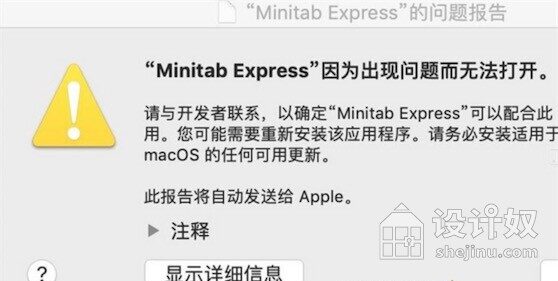
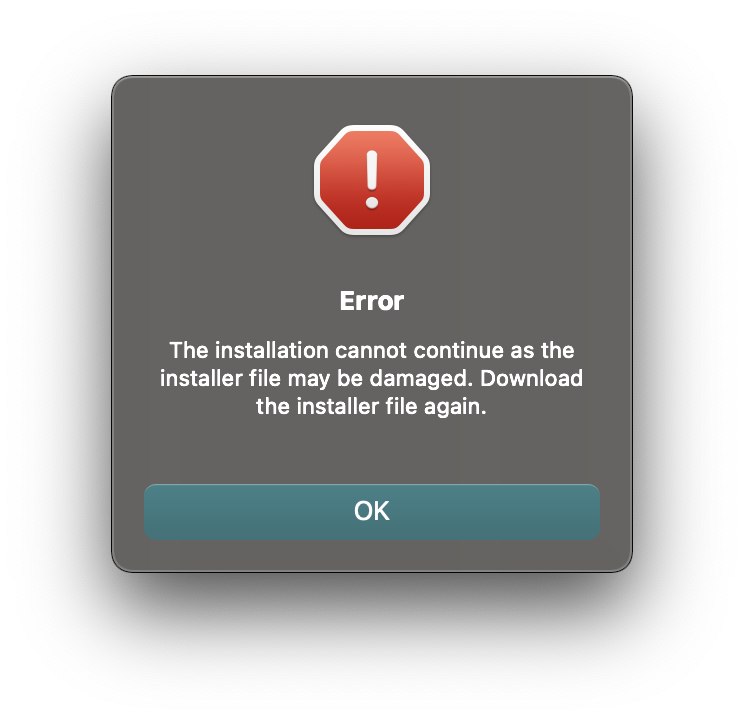
安装完ps插件、打开时提示”无法加载,未经正确签署“,的解决方法,
以ps2021插件未经正确签署为例!
![图片[1]-MAC安装完ps插件、打开时提示”无法加载,未经正确签署“,的解决方法,-hogow资源站](https://shejinu-1257337605.cos.ap-chengdu.myqcloud.com/2022/03/1648266869-d17a2eba68638e8-765x434.jpg)
![图片[2]-MAC安装完ps插件、打开时提示”无法加载,未经正确签署“,的解决方法,-hogow资源站](http://upload-images.jianshu.io/upload_images/15257027-11ae75602d337bf7.jpg)
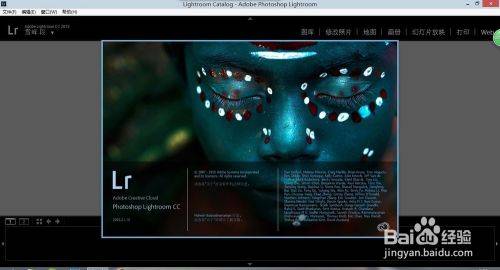
ps 2021插件未经正确签署
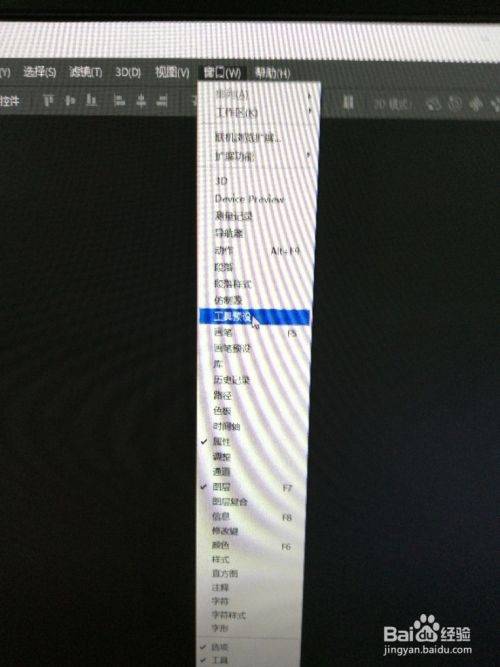
1、选择应用程序-实用工具-终端
![图片[3]-MAC安装完ps插件、打开时提示”无法加载,未经正确签署“,的解决方法,-hogow资源站](http://upload-images.jianshu.io/upload_images/15257027-4c3d27dbc9798061.jpg)
![图片[4]-MAC安装完ps插件、打开时提示”无法加载,未经正确签署“,的解决方法,-hogow资源站](https://shejinu-1257337605.cos.ap-chengdu.myqcloud.com/2022/03/1648266869-0620e8c92171b16.jpg)
应用程序-实用工具-终端
2、打开终端输入ps 2021 Mac版命令行:
defaults write com.adobe.CSXS.10 PlayerDebugMode 1
温馨提示:其它版本PhotoShop请自行替换输入命令
![图片[5]-MAC安装完ps插件、打开时提示”无法加载,未经正确签署“,的解决方法,-hogow资源站](http://upload-images.jianshu.io/upload_images/15257027-d19190fbb037d96e.jpg)
![图片[6]-MAC安装完ps插件、打开时提示”无法加载,未经正确签署“,的解决方法,-hogow资源站](https://shejinu-1257337605.cos.ap-chengdu.myqcloud.com/2022/03/1648266871-f1258a0ca9fa7ed.jpg)
空白处右键、粘贴
![图片[7]-MAC安装完ps插件、打开时提示”无法加载,未经正确签署“,的解决方法,-hogow资源站](https://shejinu-1257337605.cos.ap-chengdu.myqcloud.com/2022/03/1648266870-4dc0e1f31d4d9ed.jpg)
![图片[8]-MAC安装完ps插件、打开时提示”无法加载,未经正确签署“,的解决方法,-hogow资源站](http://upload-images.jianshu.io/upload_images/15257027-2713d8b7894e0c4f.jpg) 按下回车键
按下回车键现在再打开ps插件,已经看到Perspective Mockups插件,可以正常运行了。
![图片[9]-MAC安装完ps插件、打开时提示”无法加载,未经正确签署“,的解决方法,-hogow资源站](https://shejinu-1257337605.cos.ap-chengdu.myqcloud.com/2022/03/1648266870-cb8c4b5d8ed5f23.jpg)
![图片[10]-MAC安装完ps插件、打开时提示”无法加载,未经正确签署“,的解决方法,-hogow资源站](http://upload-images.jianshu.io/upload_images/15257027-82036d699211759f.jpg)
其他Photoshop版本命令行如下:
CC 2014:defaults write com.adobe.CSXS.5 PlayerDebugMode 1
CC 2015:defaults write com.adobe.CSXS.6 PlayerDebugMode 1
CC 2015.5:defaults write com.adobe.CSXS.7 PlayerDebugMode 1
CC 2017:defaults write com.adobe.CSXS.7 PlayerDebugMode 1
CC 2018:defaults write com.adobe.CSXS.8 PlayerDebugMode 1
CC 2019:defaults write com.adobe.CSXS.9 PlayerDebugMode 1
PS 2020:defaults write com.adobe.CSXS.9 PlayerDebugMode 1
PS 2021:defaults write com.adobe.CSXS.10 PlayerDebugMode 1
PS 2022:defaults write com.adobe.CSXS.11 PlayerDebugMode 1
以此类推
© 版权声明
文章版权归作者所有,未经允许请勿转载。
THE END







暂无评论内容