

下载地址:百度搜索 「HOGO」去网站下载

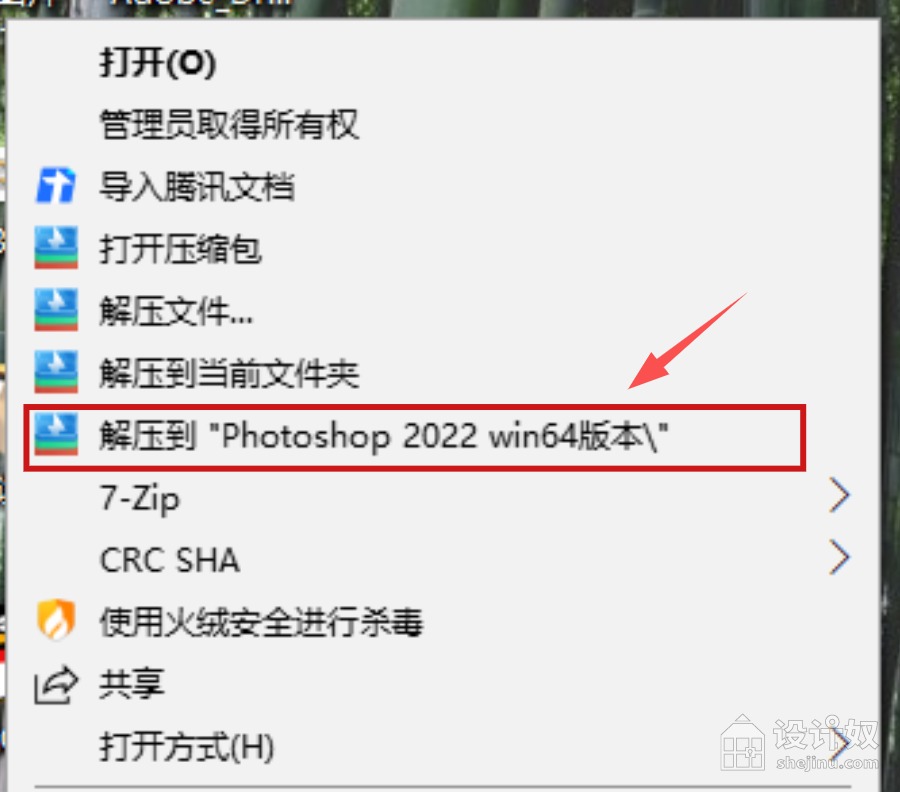
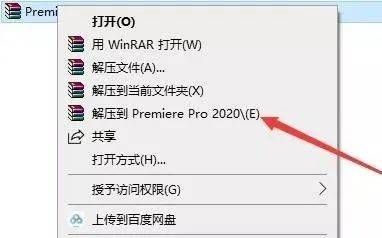
2.等待Photoshop2022安装文件解压完成。
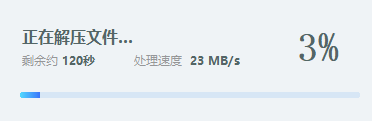
3.Photoshop 2022 文件解压完成后,打开文件夹,鼠标右键点击Set-up应用程序。

4.以管理员身份运行Set-up。
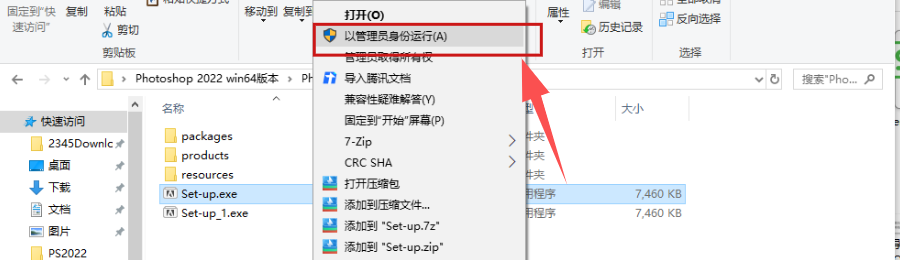
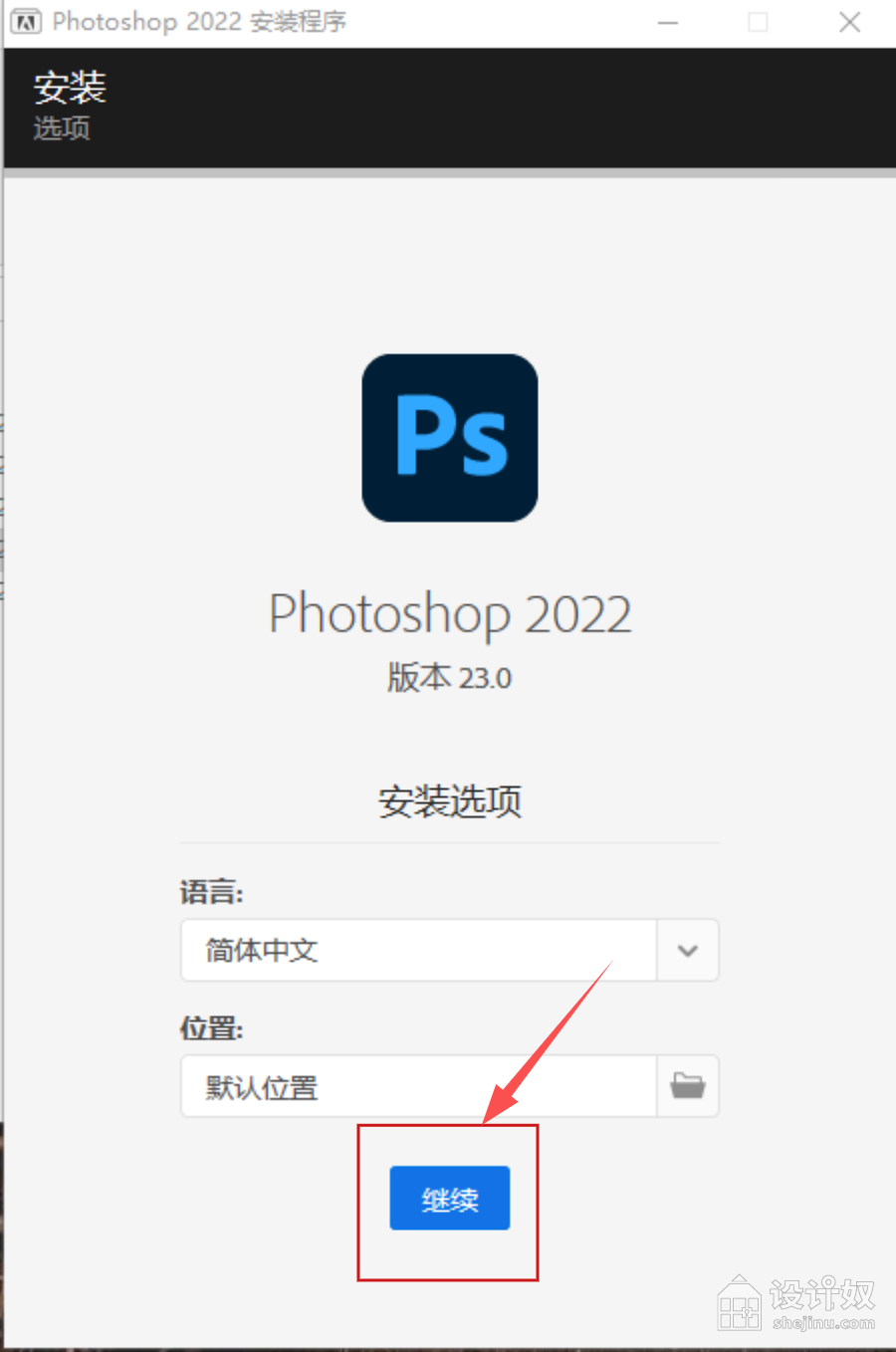
5.选择安装语言,这里选择简体中文(可以按照个人的需要进行语言选择),然后选择软件安装位置,这里我们将Photoshop 2022安装在D:\PS2020,这里可选择默认位置或自定义选择其他文件夹进行安装(为了减少系统盘的空间占用,建议不要安装在C盘)。
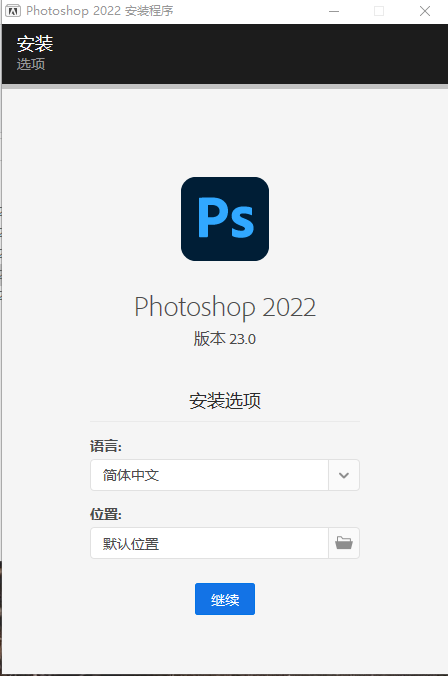
6.Photoshop 2022语言及安装位置设置完成后点击继续。
7.接下来就是耐心等待Photoshop 2022 的安装过程。
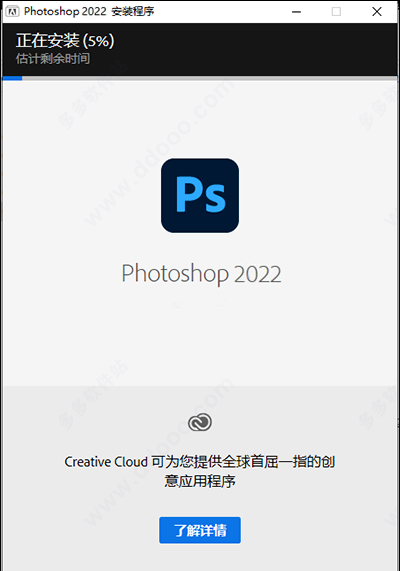
8.Photoshop 2022安装完成,点击关闭。

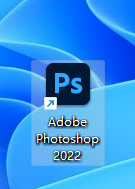
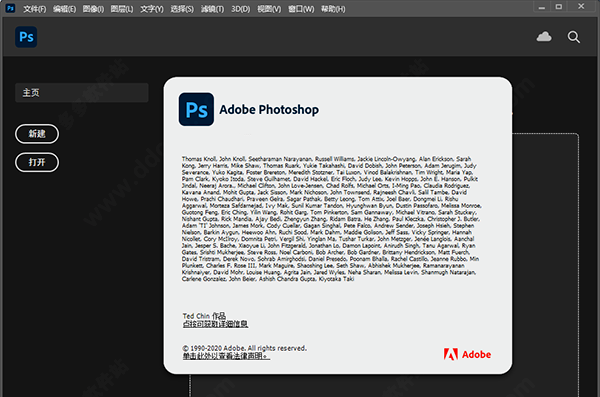
9.然后双击桌面图标Photoshop 2022的图标就可以使用了
© 版权声明
文章版权归作者所有,未经允许请勿转载。
THE END







暂无评论内容